
「デザインの経験がないけど、副業に挑戦してみたい」
そんな人にいま注目されているのが、画像生成AIとCanva(キャンバ)を組み合わせた副業です。
むずかしい専門ソフトを使わなくても、
テンプレートやAI機能を活用することで、短時間で“プロっぽいデザイン”を作れるようになりました。
この記事では、
-
Canva+AIでできる仕事
-
始め方
-
仕事の取り方
-
稼げる金額の目安
-
失敗しないコツ
まで、初心者向けにまとめます。
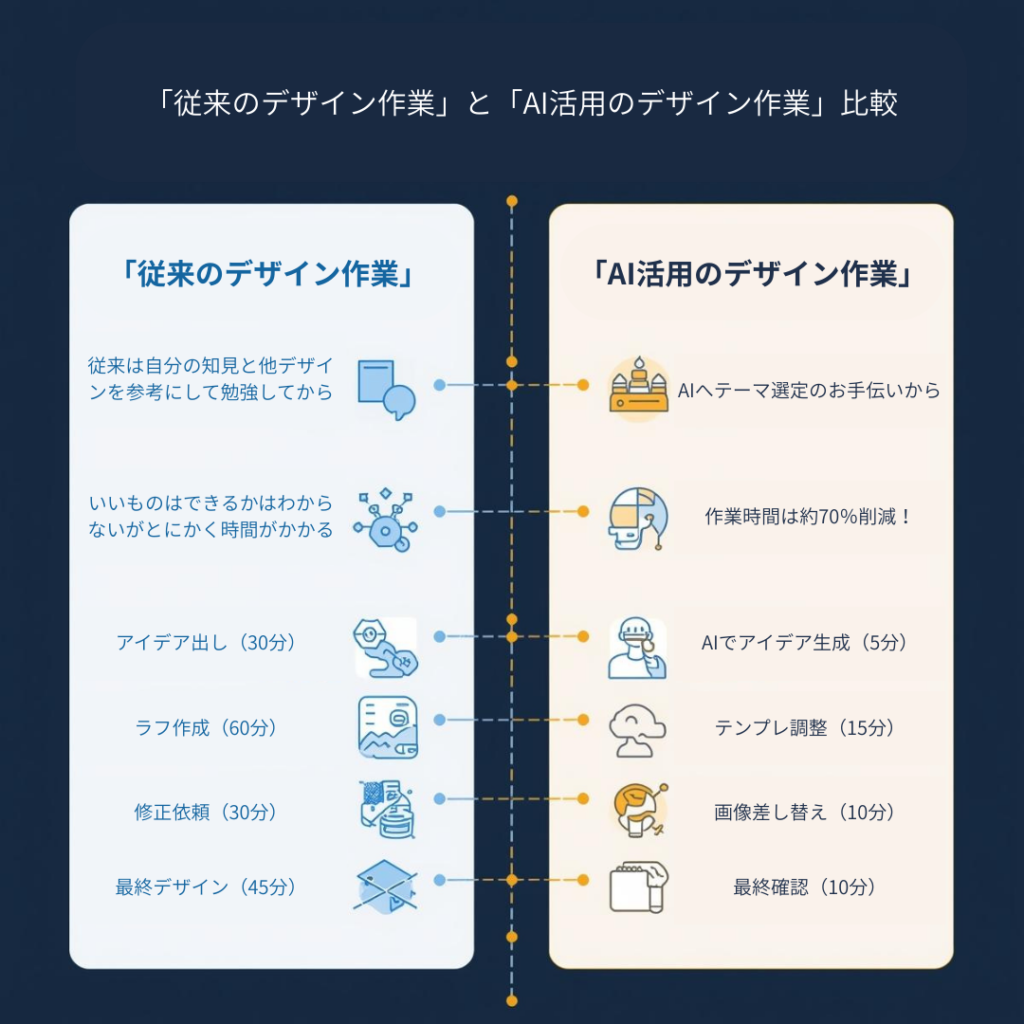
1. 画像生成AIが注目されている理由
ここ数年で画像生成AIは一気に広がりました。
-
短時間でデザイン案が大量に作れる
-
修正が早い
-
SNS画像の需要が爆発
2. Canva+AIが副業向きな3つの理由
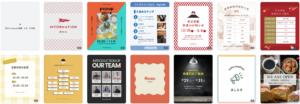
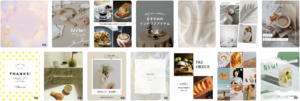
① テンプレートが圧倒的に多い
Canvaは、とにかくテンプレートの種類が多い!
SNS投稿からチラシ、プレゼン資料まで、探せばほぼ見つかります。
「ゼロからデザイン…」と悩まずに、好きなデザインを選んでサクッと使えるのが魅力です。
② AI機能が直感的に使える
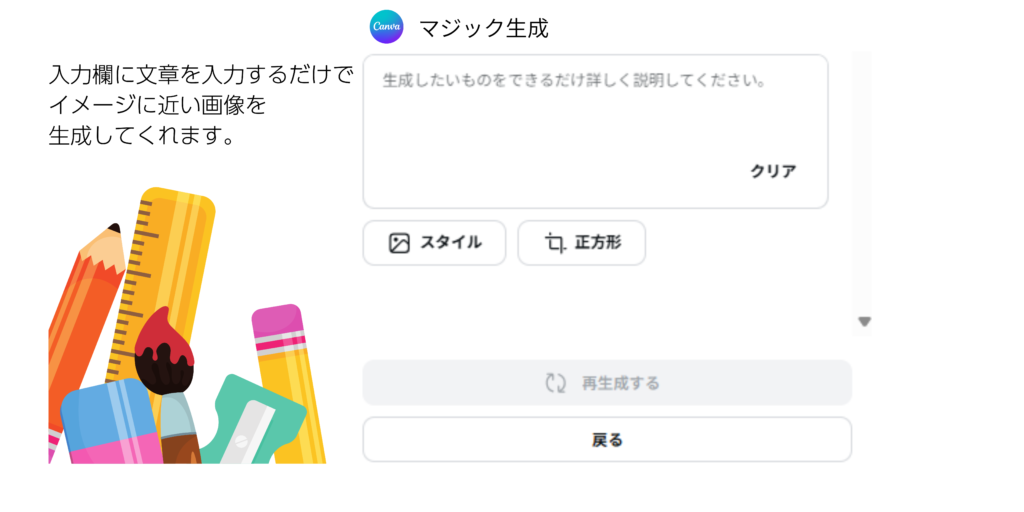
CanvaのAIは、専門知識がなくても直感的に初心者でも操作できます。
文章を入力するだけでデザイン案や画像が自動で提案されるため、迷わず使いこなせるはずです!
③ 商用利用OKの素材が多い
Canvaは、商用利用できる写真やイラストがめちゃくちゃ多いんです。
バナーやLP、SNS広告にも使えるので、副業でも安心して活用できます。
(※ただし、利用規約は必ず確認してくださいね!)
3. Canvaで作れる“実際の副業案件”
Canvaだけでも、バナー制作やSNS画像、チラシ作成などの案件は十分狙えます。
難しいソフトを使わなくても、実践レベルの仕事になるのが嬉しいポイントです。
-
SNS投稿画像
-
サムネイル
-
EC商品画像
-
チラシ案
-
プレゼン資料の表紙
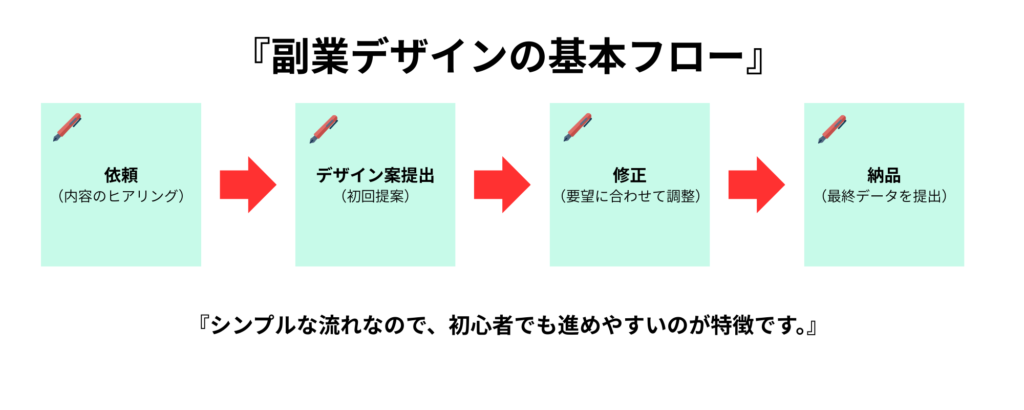
SNSバナーの流れ
-
目的確認
-
テンプレ選択
-
画像生成
-
調整
-
納品
単価:1,000〜5,000円
4. Canvaで画像生成を始める手順
Step1:登録
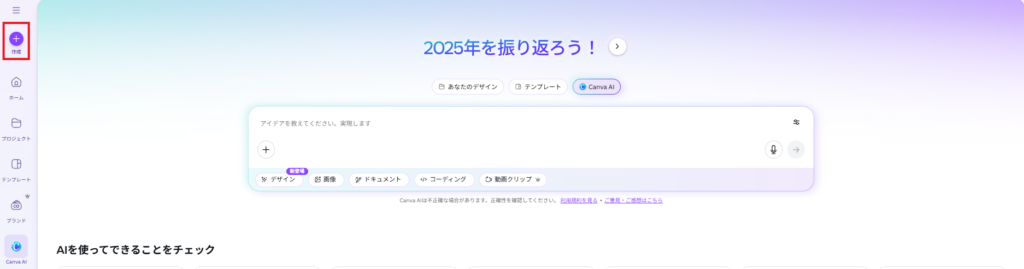
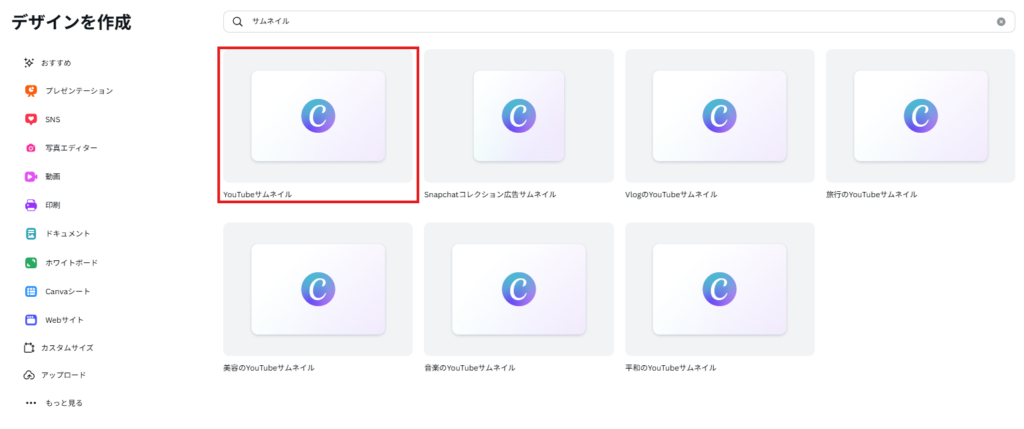
Step2:形式を選ぶ
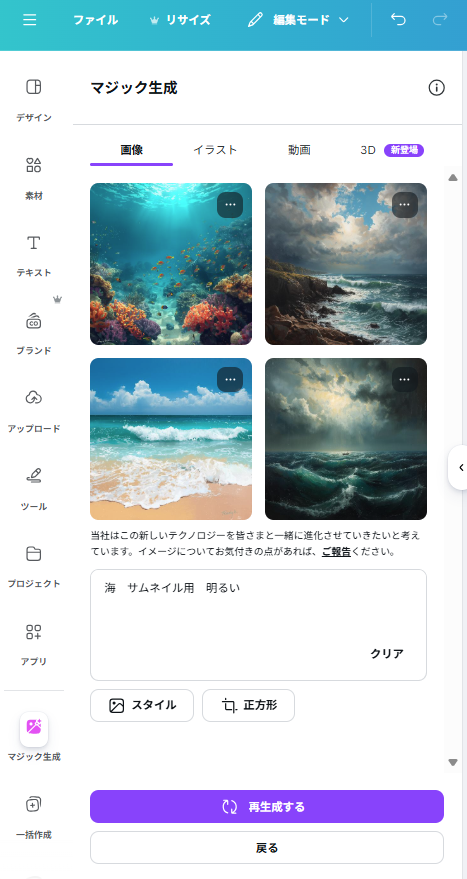
Step3:AIで画像生成
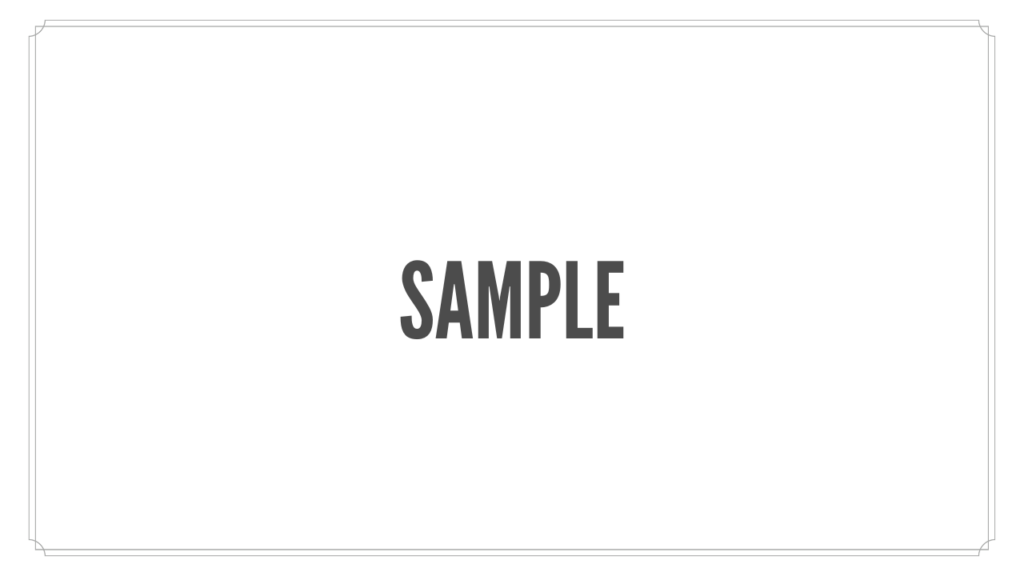
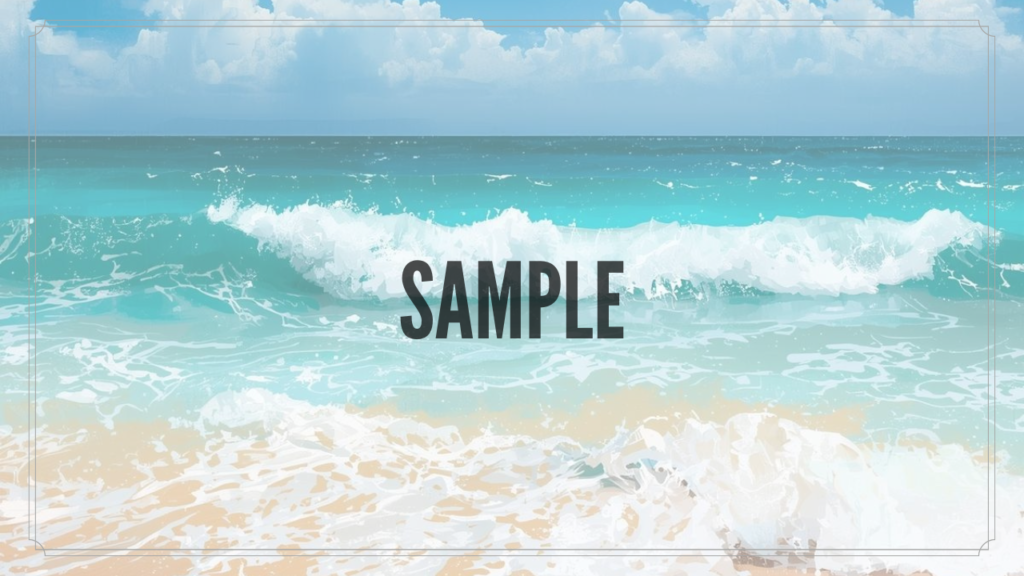
Step4:テンプレに当てはめる
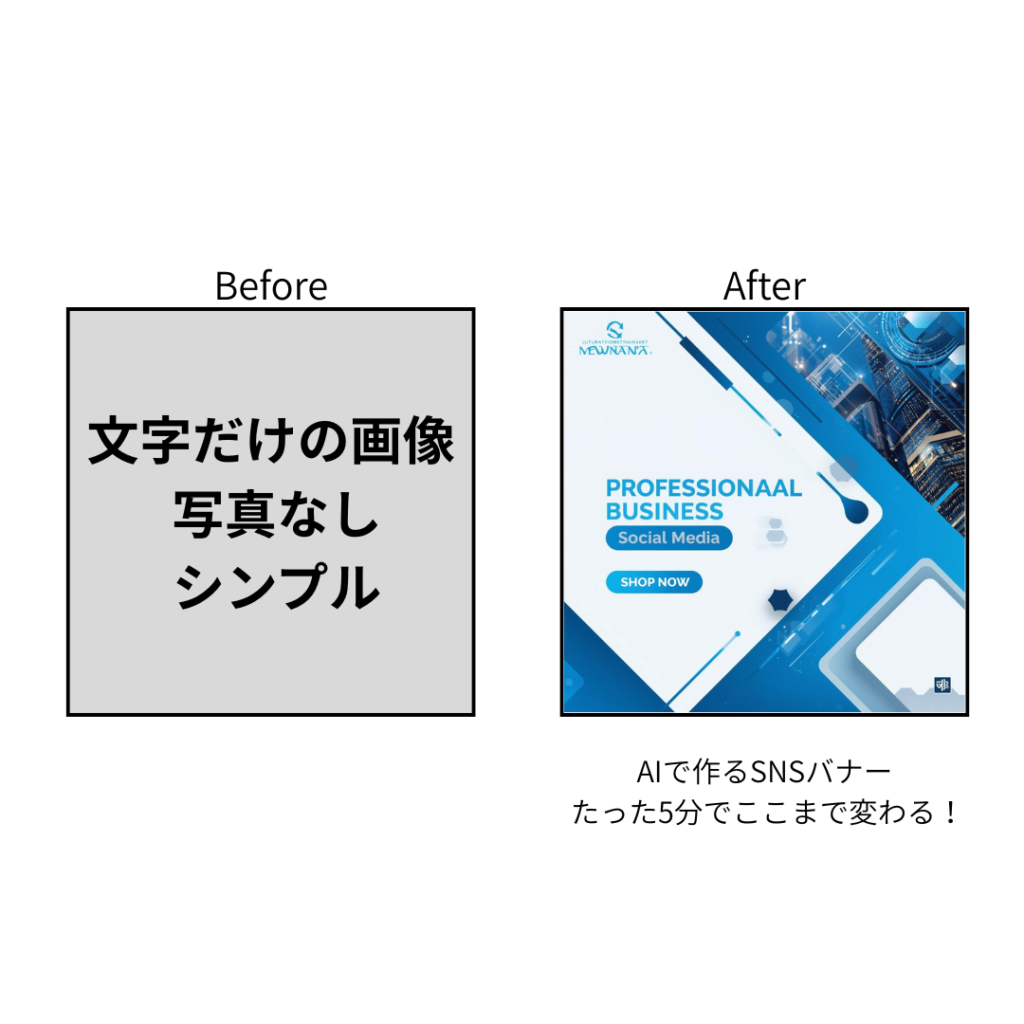
[加工前]
[加工後]背景画像として挿入しました。
Step5:書き出し
| 項目 | PNG | JPG(JPEG) |
|---|---|---|
| 画質 | 劣化なし(高画質) | 多少劣化(圧縮あり) |
| ファイルサイズ | 大きめ | 小さめ |
| 背景の透明化 | 対応している | できない |
| 写真との相性 | そこそこ | かなり良い |
| イラスト / 文字 | くっきり綺麗 | 少しぼやける場合あり |
| Web表示の軽さ | 普通 | 軽くて速い |
| 主な用途 | ロゴ、アイコン、バナー、図解 | 写真、ブログ画像、SNS投稿 |
5. 仕事を取るまでの流れ
① サンプルを3〜5個作る
まずは 「こんなデザインが作れます」 というサンプルを作ること。
Canvaで OK なので、例えば:
-
Instagram投稿画像(告知系・名言系 など)
-
Webバナー(セール・キャンペーン用)
-
チラシ風デザイン
-
ヘッダー画像
など、ジャンルを少し変えながら 3〜5個 作ります。
ポイントは:
-
文字が読みやすいか
-
余白が取れているか
-
色がゴチャゴチャしていないか
“おしゃれ”よりも 見やすさ重視 の方が、仕事では喜ばれます。
架空のお店やサービスでOK。
「クライアントに見せられるレベル」を意識して作りましょう。
② ポートフォリオ化
作ったサンプルは、ただ保存しておくだけではもったいないです。
👉 1つのページや画像にまとめて「ポートフォリオ」にします。
やり方は簡単で、
-
Canvaのプレゼン資料
-
画像1枚に複数サンプルを並べる
-
無料ポートフォリオサイトを使う
など、好きな方法でOK。
各デザインの下に、ひとこと説明 を入れると好印象です。
例:
「女性向けサロンのInstagram投稿を想定。
読みやすさと柔らかい色合いを意識。」
クライアントは 「この人に頼んだら、どんな仕上がりになるか」 を知りたいだけ。
だからこそ、
“見せ方” が仕事の通りやすさに直結します。
③ 募集に応募
ポートフォリオができたら、いよいよ応募です。
探す場所の例:
-
クラウドワークス
-
ランサーズ
-
ココナラ
-
SNS(X / Instagramで募集している人も多い)
検索キーワードは、
「Canva」「SNS画像」「バナー作成」「初心者OK」
などが狙い目です。
応募するときは、
-
依頼内容を理解していること
-
どう対応する予定か
-
ポートフォリオのリンク
これをセットで書くのがコツ。
ただの「できます!」より、
“具体的にどう進めるか” を書く人のほうが圧倒的に選ばれます。
④ 修正対応が大事
実は、ここが一番大事です。
ほとんどの案件で 修正はほぼ必ず発生 します。
-
「文字を少し大きく」
-
「色を変えてほしい」
-
「写真差し替えお願いします」
こういう細かい要望に、
嫌な顔をせずスムーズに対応 できる人は、それだけで評価が高いです。
コツは:
-
最初に「修正〇回まで」と伝えておく
-
変更前/変更後を比較して見せる
-
返信はできるだけ早めに
クライアントは
「デザインのうまさ」だけじゃなく、
「やり取りのしやすさ」も見ています。
丁寧に修正対応すると、
👉 そのまま リピート依頼
👉 別案件を 紹介してもらえる
…という流れが普通に起きます。
6. 失敗しやすいポイントと対策
-
AI任せ → テンプレ基準で整える
-
規約未確認 → 商用OKを確認
-
納期甘い → 予備日を設定
7. どれくらい稼げる?
-
バナー:1,000〜5,000円
-
サムネ:3,000〜10,000円
-
EC画像改善:5,000〜30,000円
8. まとめ
AIとCanvaを組み合わせれば、デザインの副業は想像以上に始めやすくなります。
テンプレートやAI機能を使えば、ゼロから悩まず、効率よく作業できるのが大きな強みです。
ポイントは、
-
まずはサンプルを作って実績づくり
-
ポートフォリオで「見せ方」を整える
-
仕事が取れたら、修正対応まで丁寧に
この流れを押さえておけば、初心者でも着実にステップアップしていけます。
無理せず、自分のペースで。
小さな案件からコツコツ積み上げれば十分です。
コメント