
Canvaって便利だけど、
「無料で十分かな?」
「Pro(有料)にすると何が変わるの?」
——ここ、かなり迷いますよね。
Canvaの無料と有料は何が違う?まずは全体像を解説
結論から言うと、
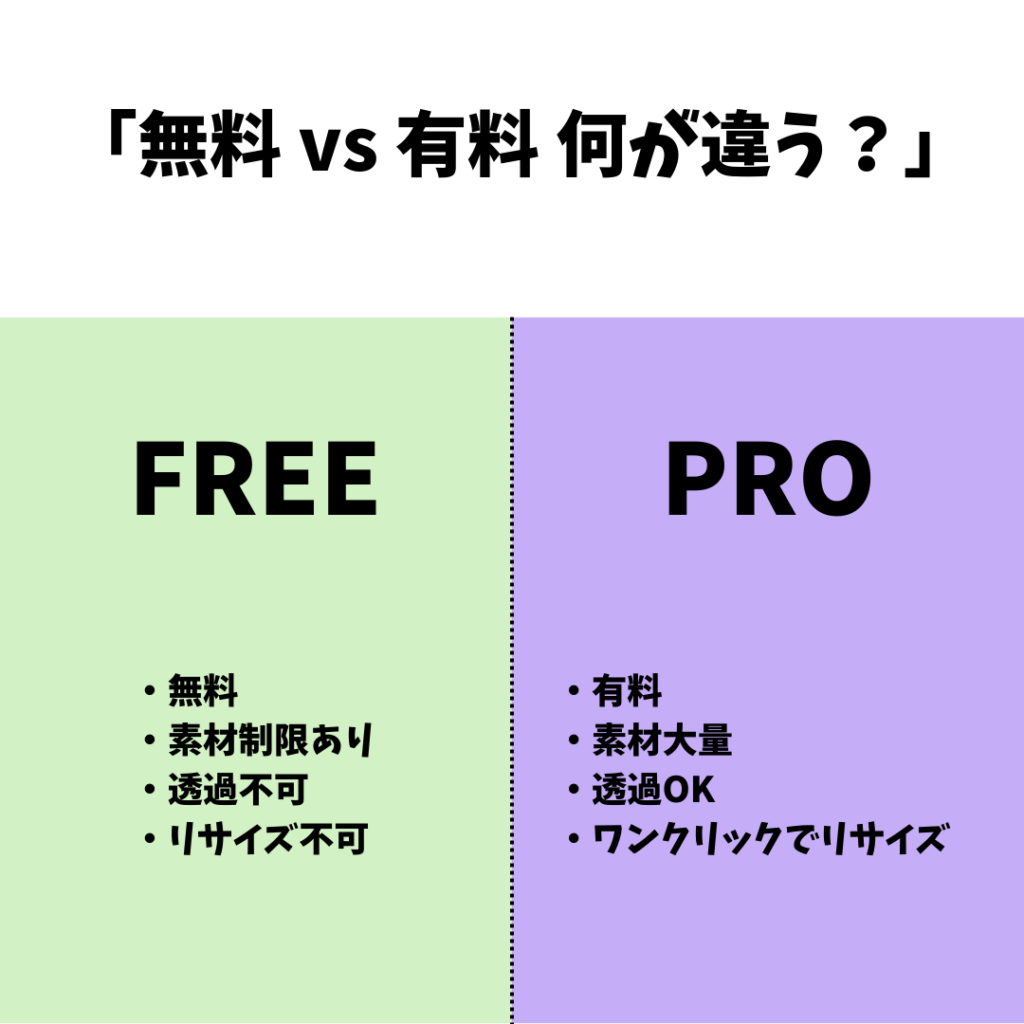
Canvaの無料と有料(Canva Pro)の違いは「素材数」と「効率化機能」です。
無料でも十分使えますが、
-
使える素材(写真・イラスト・音源)が少ない
-
背景透過やサイズ変更が使えない
-
ブランド統一がしづらい
という制限があります。
一方、Canva Proなら、
-
高品質な素材がほぼ無制限
-
ワンクリックでリサイズ
-
背景透過が一瞬
-
チーム共有がラク
「ブログ・副業・仕事」で使うなら、
作業スピードとクオリティが一気に変わります。
Canva無料版でできること|ブログ初心者はここまで使える
無料テンプレだけでも十分使える
しかしながら、Canva無料版には、
すでに 数万点以上のテンプレート が入っています。
「SNSバナー・アイキャッチ・サムネ・チラシ」など、
ほとんどは 無料だけで作成可能。
Canva=プロデザイナーじゃなくても形になるツール
という意味では、初心者にも超やさしいです。
無料素材でも商用利用できる範囲
Canvaの無料素材は、
個人ブログ
SNS投稿
副業での制作
でも 基本的に商用利用OK です。
ただし、
-
商標登録目的
-
そのまま素材だけ売る
などは禁止なので、
必ずデザインの一部として使いましょう。
無料版のデメリット(意外と知られていない点)
無料版でよくつまずくのがこちら:
-
背景透過ができない
-
サイズ変更で作り直しになる
-
Proマークの素材が使えない
-
ダウンロード制限がたまに出る
「作業量が増える=時間がかかる」
というのが最大のネックです。
Canva Pro(有料版)でできること|一気に効率が上がる機能
背景透過で“プロっぽい画像”が一瞬
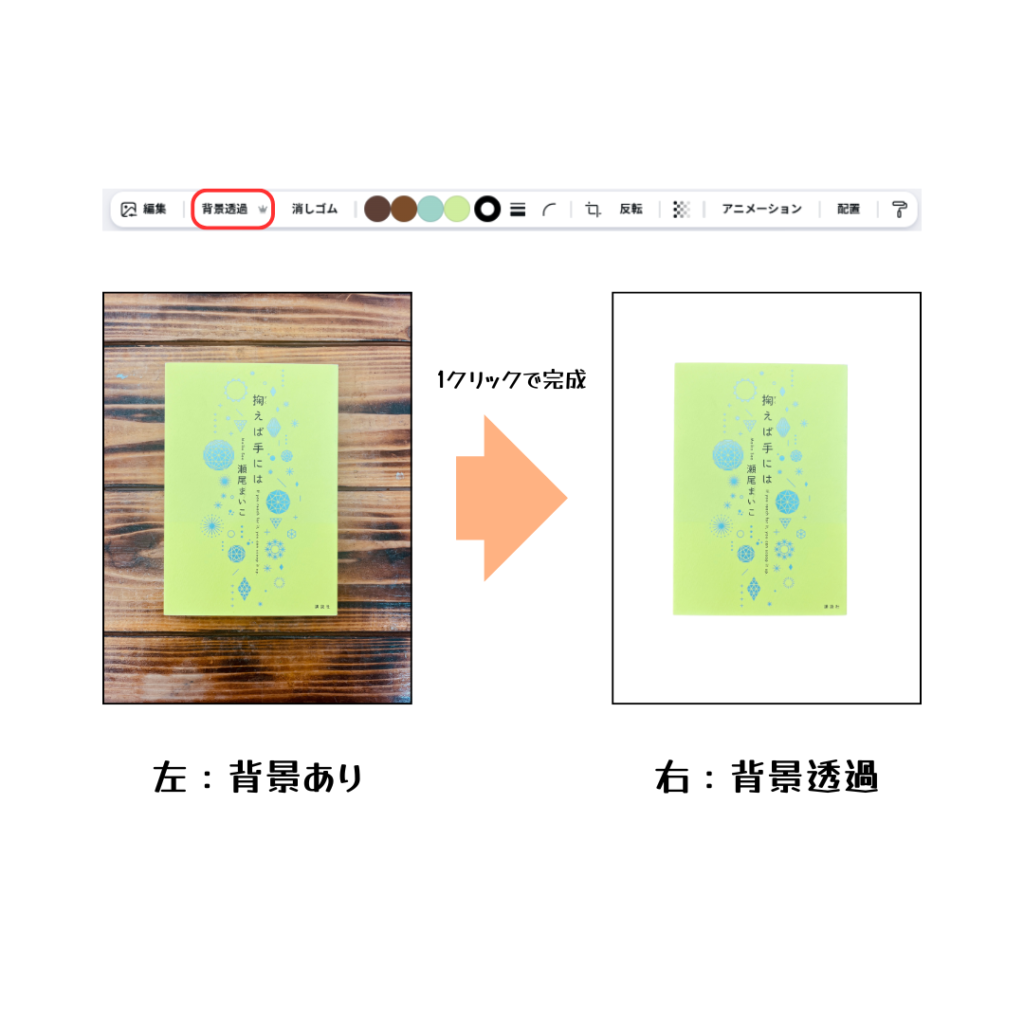
ブログやサムネで必須の、
人物だけ切り抜く
商品写真を浮かせる
これ、Canva Proだと1クリックです。
ブランドキットでデザインの統一がラク
Canva Proでは、
-
ロゴ
-
色(カラーコード)
-
フォント
を 自分のブランドとして保存 できます。
👉 バナーが全部同じ雰囲気になり、
ブログの世界観が一気に整います。
サイズ変更(リサイズ)が神レベルで便利
「アイキャッチ → Instagram投稿」に変えたい時、
無料:ほぼ作り直し
Pro:ワンクリックで最適サイズに変換
これだけで月に数時間は節約できます。
商用OKの高品質素材が一気に増える
Pro素材は、
-
写真
-
イラスト
-
動画
-
効果音
が 桁違いに増えます。
「無料だと代替素材探しで時間が消える…」
というストレスがなくなります。
無料で十分な人は?Canvaを“お金をかけず”に使うコツ
ブログ初心者・趣味利用なら無料でOK
まだ記事数が少ない人は、
まずは無料で十分です。
テンプレを使い倒す方が、
デザイン上達は早いです。
まずは無料版で「作業量」を体験しよう
おすすめはこの流れ:
1️⃣ まず無料版で30〜50枚作ってみる
2️⃣ 作業が追いつかなくなったらProにする
「必要になったらPro」
これが損しない選び方です。
有料Canvaが向いている人|元を取れる具体例
副業・仕事でデザインを使う人
-
ブログアイキャッチ
-
SNS運用代行
-
LPや資料作り
こういう用途なら、
ほぼ確実に元が取れます。
アイキャッチやサムネを量産する人
本数が多いと、
リサイズ
背景透過
素材探し
ここでProが効いてきます。
画像クオリティを上げたい人
Pro素材は、
写真っぽい・おしゃれ・統一感あり
なので、
見た目で差がつきます。
Canva有料にして後悔しない?よくある失敗3つ
機能を使いこなせず放置する
登録したのに、
結局あまり触らない…
これが一番もったいないです。
商用利用を確認せずに使ってしまう
Proでも、
そのまま素材として販売
はNG。
利用規約は一度だけチェックしましょう。
「素材目当てだけ」で契約してしまう
Canva Proの価値は 素材だけじゃない です。
-
仕事スピード
-
デザイン統一
-
作業短縮
→ ここを使ってこそ価値が出ます。
無料か有料か迷う人向け|判断チェックリスト
-
画像を月10枚以下 → 無料でOK
-
副業で使う予定がある → Pro検討
-
サイズ変更や切り抜きが多い → Pro向き
-
ブログを本気で伸ばしたい → Proの方が楽
チェックして、
自分の使い方に合わせて選ぶだけです。
結論|Canvaは“目的で選べば”損しない
趣味・始めたばかり → 無料でOK
副業・仕事・作業量が多い → Proがコスパ最強
まずは無料で試して、
「時間が足りなくなったらアップグレード」
—— これが一番、失敗しません。
また、Canvaを使用して副業を検討している方には、次の記事も参考にしてみてください!
画像生成AI+Canvaで副業はできる?初心者でもできる始め方と稼ぎ方
Canvaに興味が湧いた方はHPへ
コメント